Como usar legendas no Seedr com OpenSubtitles
<!-- Nota: o slug contém um espaço; será migrado para kebab-case (using-subtitles) no lado do servidor. -->
Use legendas no Seedr — OpenSubtitles, upload de SRT e sincronização
As legendas no Seedr funcionam de duas maneiras: pesquisar e carregar do OpenSubtitles diretamente dentro do player, ou fazer upload de um arquivo SRT que você já possui. Ambas as opções funcionam no navegador em qualquer dispositivo. Este guia detalha todos os controles — o botão de pesquisa, o menu CC, a troca de idioma, a sincronização e as regras de transmissão — para que você não precise procurá-los.
O que as legendas fazem no player do Seedr
O player na nuvem possui uma camada de legendas integrada à visualização do vídeo. Isso significa:
- Nenhum player externo para instalar (sem VLC, sem Kodi).
- Não é necessário renomear arquivos SRT para corresponder exatamente ao vídeo antes de carregá-los.
- Acesso de telefone, laptop ou TV — as legendas viajam com sua nuvem, não com seu dispositivo.
- O banco de dados OpenSubtitles é acessível de dentro do player. Sem copiar links, sem segunda aba.
Se você acabou de chegar e ainda não fez upload de um vídeo, consulte primeiro o tutorial para Iniciantes e depois retorne.
Onde estão os botões de legenda
Dois botões controlam as legendas. Eles parecem semelhantes e fazem coisas ligeiramente diferentes:
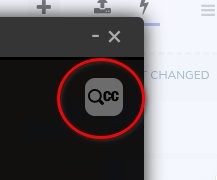
- Canto superior direito do visualizador de vídeo — caixa cinza com uma lupa e "CC". Isso abre a pesquisa do OpenSubtitles. Use-o para encontrar e adicionar legendas que ainda não foram carregadas.
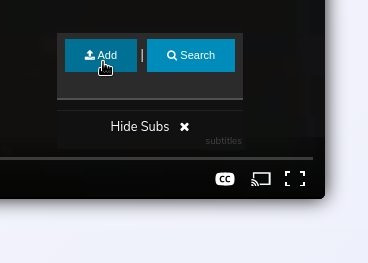
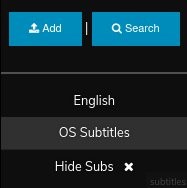
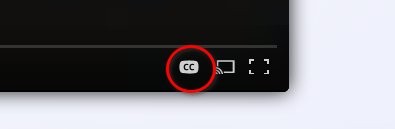
- Canto inferior direito do visualizador de vídeo — botão rotulado "CC". Isso abre o menu de legendas. Use-o para ativar ou desativar legendas, alternar entre faixas de legendas carregadas, fazer upload de um arquivo SRT ou pesquisar novamente.
A barra cinza no menu CC indica qual faixa está ativa no momento.
Adicionar legendas do OpenSubtitles
O caminho mais rápido — funciona sem arquivos em mãos.
- Abra seu vídeo no player da nuvem.
- Clique no botão CC com lupa no canto superior direito.
- Seedr preenche a pesquisa com o nome do arquivo de vídeo.
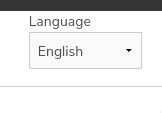
- Escolha um idioma no menu suspenso Idioma (canto superior esquerdo do painel de pesquisa). Os idiomas suportados variam por vídeo — se o seu estiver faltando, tente um vizinho ou faça upload do seu próprio SRT (próxima seção).
- Uma lista de conjuntos de legendas correspondentes aparece.
- Clique em USAR ao lado do que você deseja. Ele carrega no player.
Você pode acessar a mesma pesquisa no menu CC inferior direito clicando em Pesquisar.
Faça upload do seu próprio arquivo SRT
Use isso quando você já tiver o arquivo de legenda — por exemplo, um que veio com o vídeo, ou um que você baixou de outro lugar que não seja o OpenSubtitles.
- Clique no botão CC no canto inferior direito do player.
- Clique em Adicionar no canto superior esquerdo do menu.
- Selecione seu arquivo SRT e escolha seu idioma no menu suspenso.
- Clique em Adicionar Legendas.
O arquivo é enviado para sua nuvem Seedr e fica disponível imediatamente no menu de legendas. Na próxima vez que você abrir o mesmo vídeo, a legenda ainda estará lá.
Mudar idioma da legenda
Seja via pesquisa do OpenSubtitles ou de arquivos que você já adicionou:
- Nova pesquisa: abra qualquer botão CC, altere o menu suspenso Idioma (Language), clique em USAR no resultado de sua preferência.
- Legendas existentes: abra o menu CC inferior direito e clique no idioma desejado. A barra cinza se move para a faixa ativa.
Nem todo idioma está disponível para todos os vídeos. Se nada for encontrado, faça upload de um SRT manualmente.
Ativar, desativar ou reverter legendas para o padrão
- Faixa padrão em inglês (se presente): abra o menu CC inferior direito e clique em Inglês.
- Desativar legendas: abra o menu CC inferior direito e clique em Ocultar Legendas.
- Reativar: abra o menu CC e clique em qualquer faixa carregada.
Sincronizar legendas com o vídeo
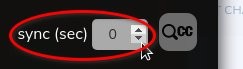
Às vezes, o diálogo está adiantado ou atrasado em relação à legenda. O Seedr possui uma ferramenta de sincronização bem ao lado do botão CC.
- No canto superior direito do player, à esquerda do botão CC com lupa, encontre o pequeno controle de sincronização (passe o mouse perto dele para vê-lo claramente).
- Use as setas para cima e para baixo para ajustar o tempo, ou digite um valor diretamente.
- Valores negativos fazem as legendas aparecerem mais cedo.
- Valores positivos fazem as legendas aparecerem mais tarde.
Pequenos desvios — um quinto de segundo — são comuns com correspondências do OpenSubtitles. Desvios maiores geralmente significam que a legenda foi feita para um lançamento de vídeo diferente.
Dicas e pegadinhas
- Codificação: arquivos SRT com caracteres não latinos devem ser salvos em UTF-8. Arquivos codificados em ANSI do Windows frequentemente mostram acentos distorcidos.
- Correspondência de lançamento: se o nome do arquivo de vídeo for descritivo (título, ano, resolução, fonte), a pesquisa do OpenSubtitles é muito mais precisa.
- Embutidas vs externas: arquivos MKV podem já conter faixas de legendas. O Seedr as expõe no menu CC junto com os SRTs enviados.
- Transmissão: ao enviar o vídeo para um Chromecast ou AirPlay, escolha sua faixa de legenda no player antes de iniciar a transmissão. O Roku usa o plugin Seedr Roku separado — defina a legenda lá dentro do plugin, não via web player.
- Vídeo HD: atualize sua conta se quiser reprodução de maior resolução para o mesmo vídeo.
- Mais armazenamento: convide amigos para obter mais espaço — consulte o guia Como: Convidar Amigos.
Conclusão
Dois botões, um banco de dados, um caminho de upload. Você pode ativar legendas em qualquer vídeo na sua nuvem Seedr sem sair do player. Veja OpenSubtitles para mais informações sobre o banco de dados de origem.

Este artigo foi útil?
Artigos Relácionados

Como abrir fotos HEIC online no Windows, Android ou em qualquer navegador
Abra fotos HEIC do iPhone de qualquer dispositivo no visualizador em nuvem da Seedr — sem conversão, sem codecs, sem aplicativos extras — e mantenha-as organizadas junto com seus outros arquivos.

Conecte Seedr ao Infuse (iOS, tvOS, macOS)
Aprenda como conectar facilmente sua conta Seedr ao aplicativo Infuse usando WebDAV ou FTP. Visualize mídia 4K diretamente em sua Apple TV ou dispositivo iOS sem salvar.

Três maneiras de adicionar links e arquivos no Seedr V2
Aprenda a usar o botão Link do Seedr V2 para adicionar links de mídia, escanear páginas da web, fazer upload de arquivos do seu dispositivo e compartilhar para o Seedr via PWA ou extensões de navegador.